마고(Margo) - 울티마 온라인 한국 프리서버(프리샤드)


불러오는 중...
울티마 온라인(UO) 한국 프리서버(프리샤드) 마고(Margo)의 공지사항 · 랭킹 · 캐릭터 검색 · 길드 · 포인트 정보
울티마 온라인(UO) 한국 프리서버(프리샤드) 마고(Margo)의 공지사항 · 랭킹 · 캐릭터 검색 · 길드 · 포인트 정보
마고는 무료 비영리 팬 커뮤니티입니다. 접속·이용에 돈이 들지 않으며, 운영진은 어떤 경우에도 현금·계좌·상품권을 요구하지 않습니다. 스킬캡 기부 등 모든 편의 기능은 게임 속 골드로만 이용합니다. 현금 거래는 법전 제2조에 따라 엄금합니다.
마고는 울티마 온라인 Classic Client가 필요합니다. 게임 파일은 이 서버가 제공하지 않으며, 아래 공식 페이지에서 직접 받아 설치합니다.
1. 위 버튼으로 공식 페이지에 들어가서, 아래 그림처럼 빨간 상자로 표시된 "Classic Client" 그림을 클릭하면 설치 파일(UOClassicSetup)이 받아집니다. (Enhanced Client가 아닌 Classic을 받으세요.)
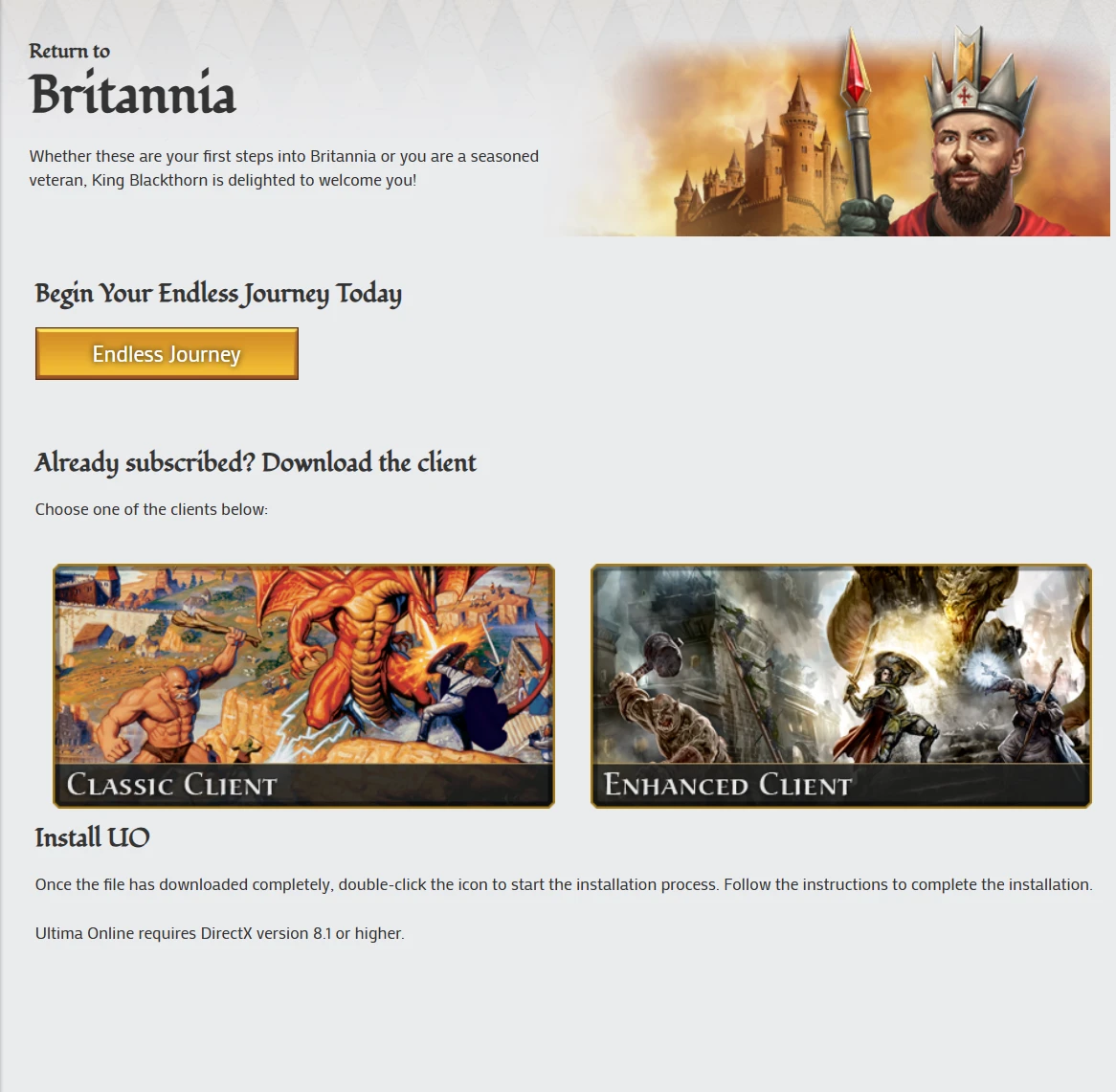
2. 받은 설치 파일을 실행하고 안내에 따라 설치합니다. 기본 설치 경로는 C:\Program Files (x86)\Electronic Arts\Ultima Online Classic 입니다. 3. 설치 중 또는 설치 후 업데이트(패치) 창이 나오면 끝까지 진행해 최신 상태로 만듭니다. 4. 설치가 끝났으면 별도로 로그인할 필요 없이 아래 2단계로 넘어갑니다. (마고 계정은 게임 접속 화면에서 바로 만들 수 있습니다.)
※ 위 공식 페이지 주소가 바뀌면 "Ultima Online Classic Client download"로 검색해 UO 공식 사이트(uo.com / EA)에서 받으세요. 출처가 불분명한 파일은 받지 마세요.
마고 전용 런처가 클라이언트 설정, 서버 주소, 어시스트 설치를 자동으로 해 줍니다. 아래 화면에서 [접속하기] 버튼 한 번만 누르면 원클릭으로 접속됩니다.
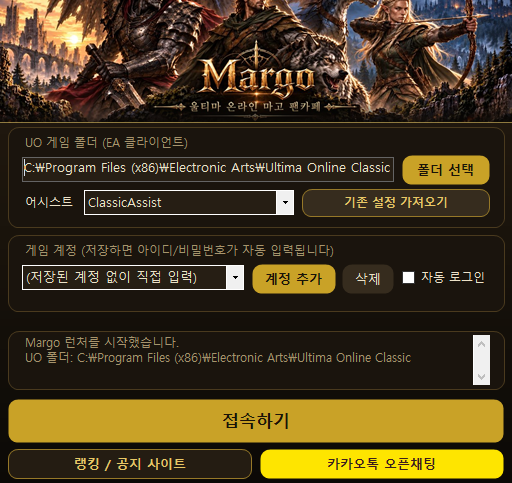
1. 위 버튼으로 받은 파일을 준비합니다. 설치 버전은 MargoSetup.exe를 실행해 설치한 뒤 시작 메뉴의 'Margo 런처'로 실행하고, 포터블 버전은 MargoLauncher.zip 압축을 풀어 MargoLauncher.exe를 실행합니다. 2. UO 게임 폴더가 자동으로 잡히지 않으면 폴더 선택으로 EA 클라이언트 설치 폴더를 지정합니다. 3. 어시스트 칸에서 쓸 어시스트를 고르고(기본: ClassicAssist, 쓰지 않으려면 '사용 안 함') 접속하기를 누르면 ClassicUO와 고른 어시스트를 공식 저장소에서 자동으로 받아 설치하고 바로 실행합니다. (처음에만 1~2분 걸립니다. Razor Enhanced는 약 70MB라 조금 더 걸립니다) 4. 로그인 화면에서 계정을 만들거나 기존 계정으로 접속하세요.
🎮 강화 클라이언트(Ultima Online Enhanced)로 접속하려면 (시험판)
EA 공식 사이트에서 강화 클라이언트를 먼저 설치한 뒤, 런처 아래쪽의 「강화 클라이언트(EC)로 접속」 단추를 누르세요. 런처가 이 PC 안에서 서버 주소만 마고로 바꾼 실행용 사본을 만들어 실행합니다(EA가 설치한 원본 파일은 그대로 두며, 마고는 EA 파일을 배포하지 않습니다). 실행되면 강화 클라이언트의 로그인 화면에서 마고 계정으로 접속하세요. 시험판이라 클래식 클라이언트(ClassicUO)와 다른 부분이 있을 수 있습니다.
「강화 클라이언트(EC) + 어시스트로 접속」 단추를 쓰면 클래식어시스트(ClassicAssist) 창이 함께 뜹니다(클래식 클라이언트 폴더 필요, 자동 걷기·이동 매크로는 지원하지 않습니다).
※ 윈도우에서 "PC 보호" 경고가 뜨면 추가 정보 → 실행을 누르세요. 개인이 만든 무료 프로그램이라 서명이 없어서 나오는 경고입니다.
• ClassicAssist: 기본값입니다. 한글 화면이 내장되어 있고 UOS와 비슷한 매크로 문법을 씁니다. • Razor Enhanced / Razor CE: 마고 한글판 화면으로 쓸 수 있습니다(Razor Enhanced는 스크립트 기능이 강하고, Razor CE는 Razor 기본 기능 중심입니다). • UOS: 직접 설치한 UOS를 런처가 서버 주소를 채워서 실행해 줍니다. 개발이 끝난 프로그램이라 한글 화면은 없고, 설치와 사용은 본인 책임입니다. • 사용 안 함: 어시스트 없이 ClassicUO만으로 접속합니다. • 런처로 접속하면 항상 달리기 · 문 자동 열기 · 전체 크기 게임 화면 · 날씨 효과 끄기 · 집 안 보기 · 지붕 숨기기 · 장신구 2배 크게 보기가 기본으로 켜집니다(옵션 창에서 언제든 바꿀 수 있고, 이미 설정해 둔 캐릭터는 업데이트 후 첫 접속 때 새 항목만 한 번 맞춥니다). • 런처 창이 훨씬 작고 간단해졌습니다.
월드맵에 상점·던전 같은 표시를 넣는 마커 파일은 마고 런처가 설치한 ClassicUO 폴더의 Data\Client 안에 압축을 풀어야 합니다. 다른 곳에 받아 둔 ClassicUO 폴더(예: ClassicUO-GGOCE)에 풀면 마커가 나오지 않아요.
• 마고 런처 폴더: 윈도우 탐색기 주소창에 %LocalAppData%\MargoLauncher\ClassicUO\Data\Client 를 붙여 넣고 Enter → 그 폴더에 마커 압축 파일의 내용을 풀기
• 게임에서 월드맵을 열고 마커 다시 불러오기(Reload Markers)를 누르거나, 월드맵을 닫았다 다시 열어 보세요.
• 그래도 안 나오면 접속 방법 문의는 길드 회관에 남겨 주세요.
마고 런처로 접속하면 옵션 창, 월드맵 메뉴, 각종 안내 문구가 한글로 나옵니다. 영어로 나온다면 런처로 한 번 접속해 최신 버전으로 업데이트하세요.
| Highlight game objects | 게임 오브젝트 강조 (마우스를 올린 물체 강조) |
| Enable pathfinding | 자동 길찾기 사용 (Use SHIFT for pathfinding: Shift 누르고 클릭할 때만) |
| Always run / Unless hidden | 항상 달리기 / 숨은 상태에서는 제외 |
| Fast rotation | 빠른 방향 전환 |
| Auto Open Doors / Smooth doors | 문 자동 열기 / 문이 부드럽게 열림 |
| Auto Open Corpses | 시체 자동 열기 (Range: 열리는 거리, Skip empty corpses: 빈 시체 제외, Options: 대상 종류) |
| No color for object out of range | 범위 밖 물체의 색 표시 끔 |
| Sallos easy grab | 아이템 쉽게 집기 (드래그 대신 클릭) |
| Show houses content | 집 안 내용물 표시 |
| Smooth boat movements | 배 이동을 부드럽게 표시 |
| Show HP (Mobiles) | 몬스터·캐릭터 체력 표시 (Percentage: 퍼센트, mode: Always 항상) |
| Highlight poisoned | 중독된 대상 강조 |
※ 아래 버튼: CANCEL 취소 / APPLY 적용 / DEFAULT 기본값 / OKAY 확인.
런처 없이 직접 설정하려면 아래 정보를 사용하세요. • 서버 주소: • 포트: 2594 • 클라이언트: ClassicUO (권장) 또는 EA 공식 클라이언트 7.0.x (EA 공식 클라이언트로 직접 접속하려면 UOS·Razor 같은 도구의 '암호화 제거' 기능이 필요할 수 있습니다) • 어시스트: 선택 사항이며 각자 공식 배포처에서 받아 사용합니다. • ClassicUO는 settings.json의 ip / port 값을 위 서버 주소로 바꾸면 됩니다.
• 게임 클라이언트(EA)의 게임 파일은 이 서버와 런처에서 제공하지 않으며, EA 공식 경로에서 직접 받아야 합니다. • 런처는 ClassicUO 와 어시스트(ClassicAssist / Razor Enhanced / Razor CE)를 각 공식 저장소에서 내려받아 설정만 해 주는 프로그램입니다. UOS 는 받아 주지 않습니다. • 접속이 안 되거나 궁금한 점이 있으면 길드 회관에서 문의해 주세요.